Pack para DaVinci Resolve Studio
Subtítulos animados que no parecen una plantilla
Cincuenta estilos de subtítulos que se resaltan palabra a palabra, listos para arrastrar a tu línea de tiempo. Sin montar nada en Fusion, sin buscar fuentes, sin perder la tarde.
Requiere DaVinci Resolve Studio 20 o 21 — no funciona en la versión gratuita
- Descarga inmediata tras el pago
- Licencia para uso personal y comercial
- Tutorial en español e inglés incluido
No se admiten devoluciones — Términos de compra
Diez familias
Cincuenta estilos, ninguno de relleno
Cada familia resuelve una necesidad distinta. Dentro de cada una, las variantes cambian de tipografía y de peso, no de color: el color ya lo ajustas tú desde el Inspector.
- 6
Karaoke
La palabra que se está pronunciando se rellena de color. El clásico que funciona siempre.
- 5
Focus
El resto de la frase se atenúa y solo la palabra activa queda a plena luz. Es el estilo que arrasa en LinkedIn y en entrevistas.
- 6
Caja
La palabra activa se mete en una caja de color. Máximo contraste: se lee en móvil, sin sonido y a toda velocidad.
- 2
Neón
Resplandor sobre la palabra activa, con controles propios de brillo, suavidad y mezcla.
- 2
Contorno
El contorno de la letra cambia de color en la palabra activa. Sutil y muy limpio.
- 4
Combos
Mezclas de dos mecánicas para cuando quieres algo con más carácter.
- 10
Entradas
Animaciones de entrada palabra por palabra: pop, latido, subida suave, máquina de escribir, giro 3D.
- 2
Cine
Subtítulo discreto de película, con desplazamiento suave. Para cuando el texto no debe robar protagonismo.
- 5
Editorial
Tipografía serif y cursivas, para citas, documental y contenido de marca.
- 8
Fondos
Píldoras y bandas de fondo fijas, estilo podcast y entrevista.
Qué te llevas
Todo lo que hay dentro del pack
- 50 estilos de subtítulos organizados en 10 familias
- 22 fuentes tipográficas de licencia libre, listas para instalar
- Instalador automático para Windows y guía manual para macOS
- Catálogo visual para elegir estilo de un vistazo, sin abrir Resolve
- Tutorial paso a paso en español y en inglés
- Desinstalador que lo deja todo como estaba
Cómo se usa
Tres pasos y estás editando
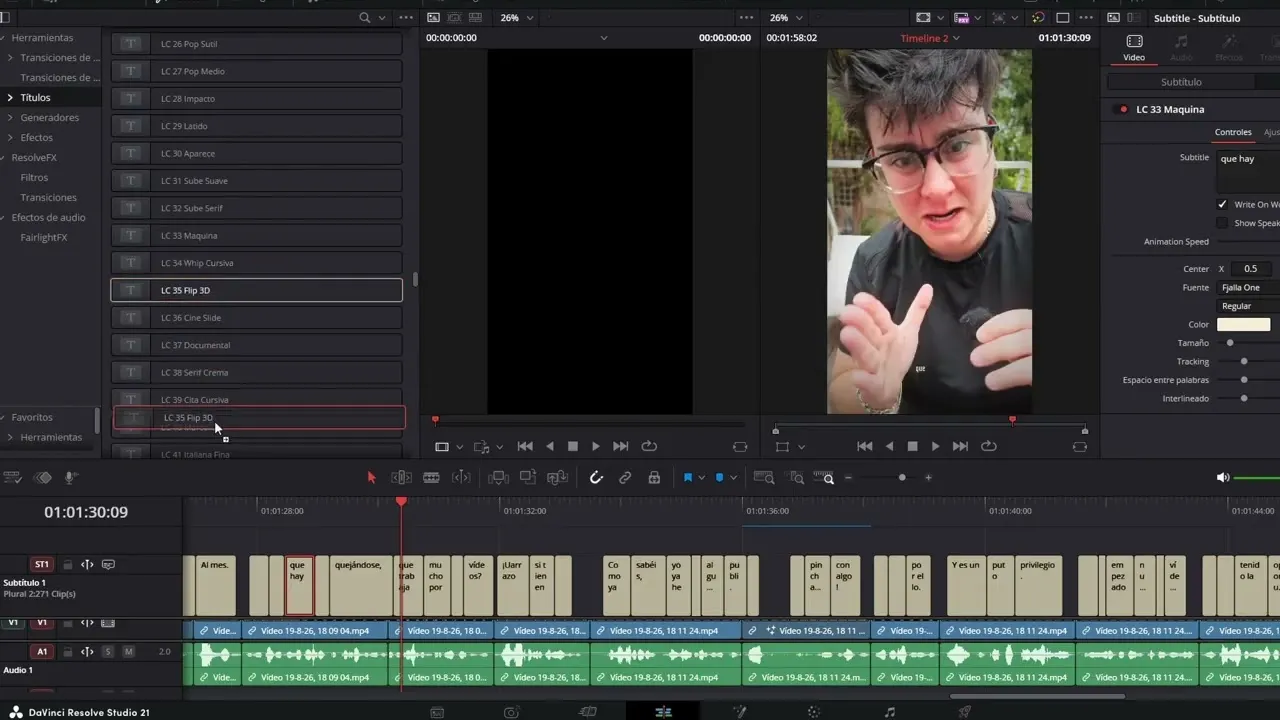
Al pulsar play se carga el reproductor de YouTube.
-
Instala
Ejecuta el instalador. Copia los estilos y las fuentes exactamente donde DaVinci Resolve las busca. Menos de un minuto.
-
Arrastra
En Resolve, escribe «LC» en el buscador de Efectos › Títulos y arrastra el estilo que quieras a la cabecera de tu pista de subtítulos.
-
Ajusta
Pulsa «Analyze Word Timing» para que se sincronice palabra por palabra, y cambia color, tamaño y posición desde la pestaña Pista del Inspector.
Compatibilidad
Antes de comprar, comprueba esto
- Programa
- DaVinci Resolve Studio 20 o 21
- Studio obligatorio
- El resaltado palabra a palabra se apoya en los tiempos de cada palabra que genera la transcripción de audio, y esa transcripción solo existe en la versión Studio. Con la versión gratuita no funciona: un archivo .srt no contiene tiempos por palabra
- Sistema
- Windows 10/11 con instalador automático · macOS con instalación manual guiada
- Probado en
- Windows. La instalación manual en macOS está documentada paso a paso en el tutorial, pero no he podido verificarla en un Mac, así que no puedo garantizar su funcionamiento en ese sistema
- Idioma de Resolve
- Indiferente: funciona con la interfaz en español o en inglés
Dudas del pack
Lo que más me preguntan
¿Los colores vienen fijos o los puedo cambiar?
Los cambias tú. Cada estilo trae sus propios controles de color, tamaño, posición y grosor en el Inspector de Resolve. Por eso no encontrarás el mismo estilo repetido en cinco colores: sería rellenar el catálogo con algo que ya puedes hacer en dos clics.
¿Puedo usar otra tipografía distinta a las que trae?
Sí. La fuente es un control más del estilo: cambias a cualquiera que tengas instalada y el resto de la animación sigue funcionando igual.
¿Sirven para vídeo vertical de Reels, Shorts o TikTok?
Sí. El tamaño y la posición son ajustables, así que el mismo estilo te vale para 16:9 y para 9:16.
¿Tengo que transcribir yo los subtítulos?
No. DaVinci Resolve Studio escucha el audio y genera la transcripción solo, con «Create Subtitles from Audio». El pack se aplica encima de esa pista.
¿Y si tengo la versión gratuita de DaVinci Resolve?
Entonces este pack no es para ti, y prefiero decírtelo antes de que pagues. La animación palabra a palabra no depende del texto del subtítulo, sino de los tiempos de cada palabra que Resolve calcula al transcribir el audio, y esa transcripción solo existe en Studio. Importar un archivo .srt no sirve, porque un .srt guarda el tiempo de la frase entera, no el de cada palabra.
He cambiado de estilo y la pista no se actualiza, ¿por qué?
Es cómo funciona Resolve: al aplicar un estilo, la pista guarda su propia copia. Si quieres cambiarlo, vuelve a arrastrar el nuevo estilo a la cabecera de la pista y listo. Está explicado en el tutorial.
¿Las fuentes incluidas se pueden usar comercialmente?
Sí. Las 22 fuentes son de licencia libre (SIL Open Font License o Apache), así que puedes usarlas sin problema en trabajos comerciales y de clientes.
Llévate el pack
Pago seguro, factura automática y descarga inmediata en tu correo.