Programa de escritorio para DaVinci Resolve

Subtítulos animados para DaVinci Resolve, que ves antes de generarlos

Un programa que se conecta con Resolve: trae tus frases, las diseñas con vista previa en directo sobre tu propio fotograma y las genera en la línea de tiempo como clips de Fusion. Se acabó aplicar plantillas a ciegas.

39,99€
Comprar ahora IVA incluido · Pago seguro · Descarga inmediata

Solo Windows · Probado en DaVinci Resolve Studio 21 · La versión gratuita no está probada

  • Descarga inmediata tras el pago
  • Uso personal y comercial ilimitado
  • 45 estilos, 26 animaciones y 40 fuentes

No se admiten devoluciones — Términos de compra

No es una plantilla

Es un programa aparte, y lo ves entero antes de comprarlo

Caption Studio no se arrastra a la línea de tiempo. Se instala en tu ordenador y se abre en su propia ventana, al lado de DaVinci Resolve: desde ahí habla con tu proyecto, lee las frases y le devuelve los clips ya montados. Estas son sus tres pantallas, tal cual se ven.

  • Se abre desde el icono del escritorio
  • O dentro de Resolve, en Espacio de trabajo → Integraciones
  • Interfaz en español y en inglés
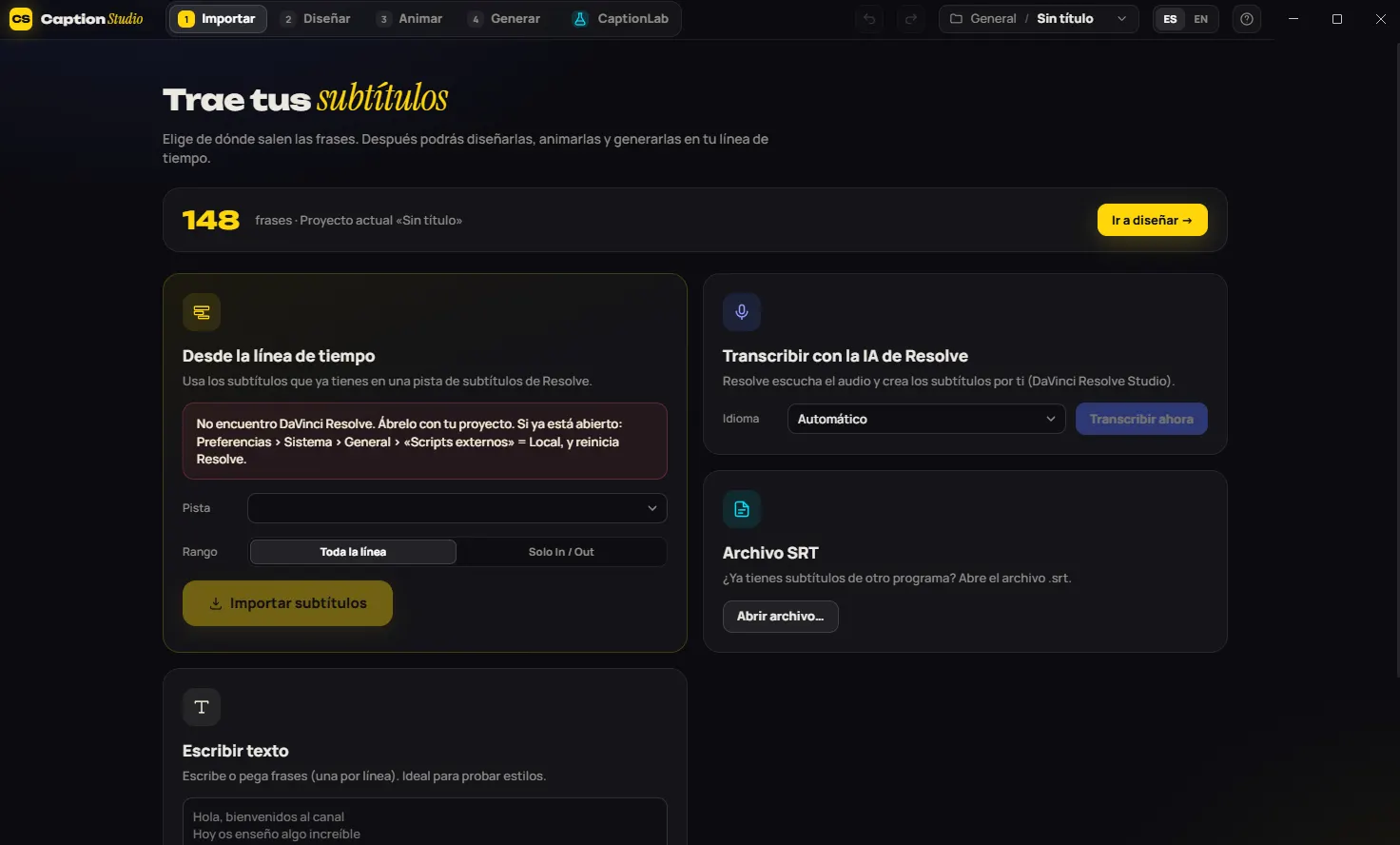
Ventana de Caption Studio en la pantalla de Importar, con las cuatro formas de traer las frases: pista de subtítulos, transcripción con la IA de Resolve, archivo SRT y texto escrito

Su propia ventana, fuera de Resolve

Se abre como cualquier programa de Windows, con su barra de título y sus botones. Aquí eliges de dónde salen las frases: una pista de subtítulos, la transcripción con la IA de Resolve, un archivo SRT o texto escrito a mano. El aviso rojo de la captura es el propio programa diciendo que Resolve todavía no está abierto; cuando lo está, abajo a la izquierda se enciende en verde con el nombre del proyecto, su resolución y sus fotogramas por segundo.

Capturas reales del programa, versión 1.0.0 en Windows 11.
Cuatro pasos

De la transcripción a la línea de tiempo

El programa se abre desde el icono del escritorio o desde Resolve, en Espacio de trabajo → Integraciones. Abajo a la izquierda ves el punto verde: conectado a tu proyecto, con su resolución y sus fotogramas por segundo.

  • 1

    Importar

    Desde una pista de subtítulos que ya tengas, desde la transcripción automática de Resolve, desde un archivo SRT o escribiendo el texto a mano. Puedes limitar las palabras por frase para que encajen en vertical.

  • 2

    Diseñar

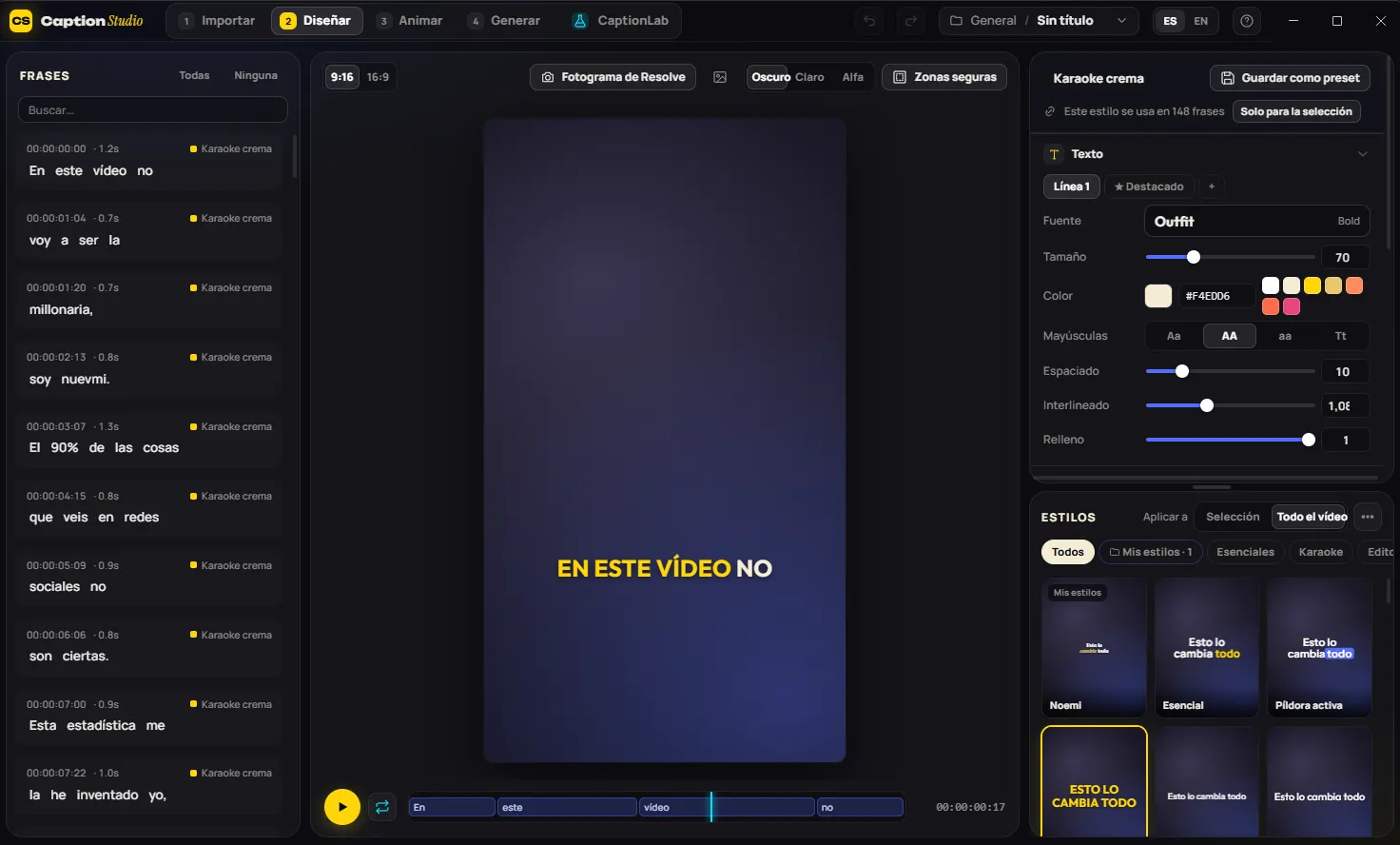
    Fuente, tamaño, color, contorno, sombra, resaltado, placa de fondo y posición, con la vista previa en directo sobre un fotograma de tu vídeo y las zonas seguras de TikTok, Reels y Shorts.

  • 3

    Animar

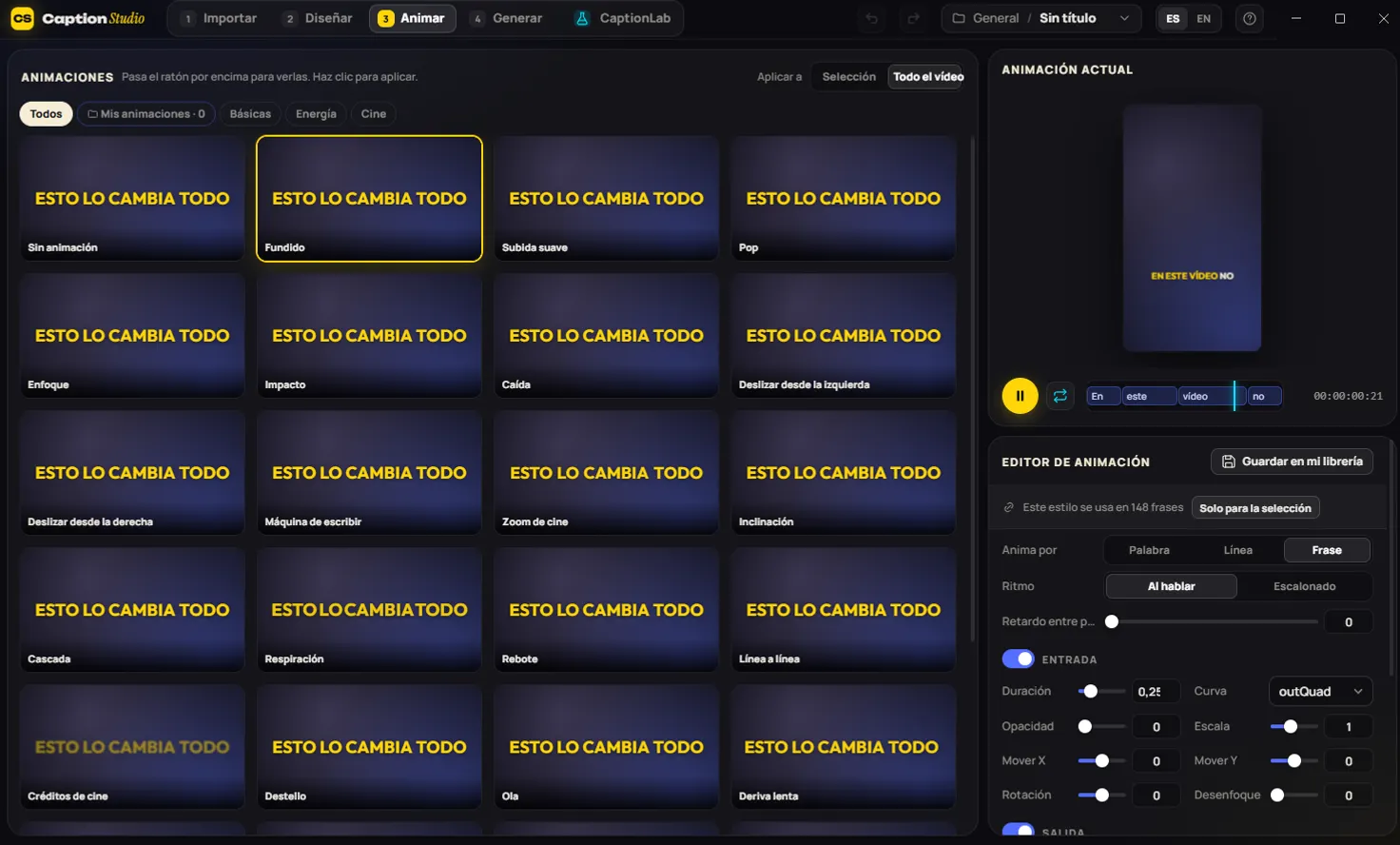
    26 animaciones en tres familias, con vista previa en movimiento. Eliges si anima por palabra, por línea o por frase, y si el ritmo lo marca la voz o un escalonado fijo.

  • 4

    Generar

    Crea una pista «Caption Studio» con un clip de Fusion por frase, en su sitio, sincronizado y con fondo transparente. Luego los mueves, los recortas o los abres en Fusion como cualquier clip.

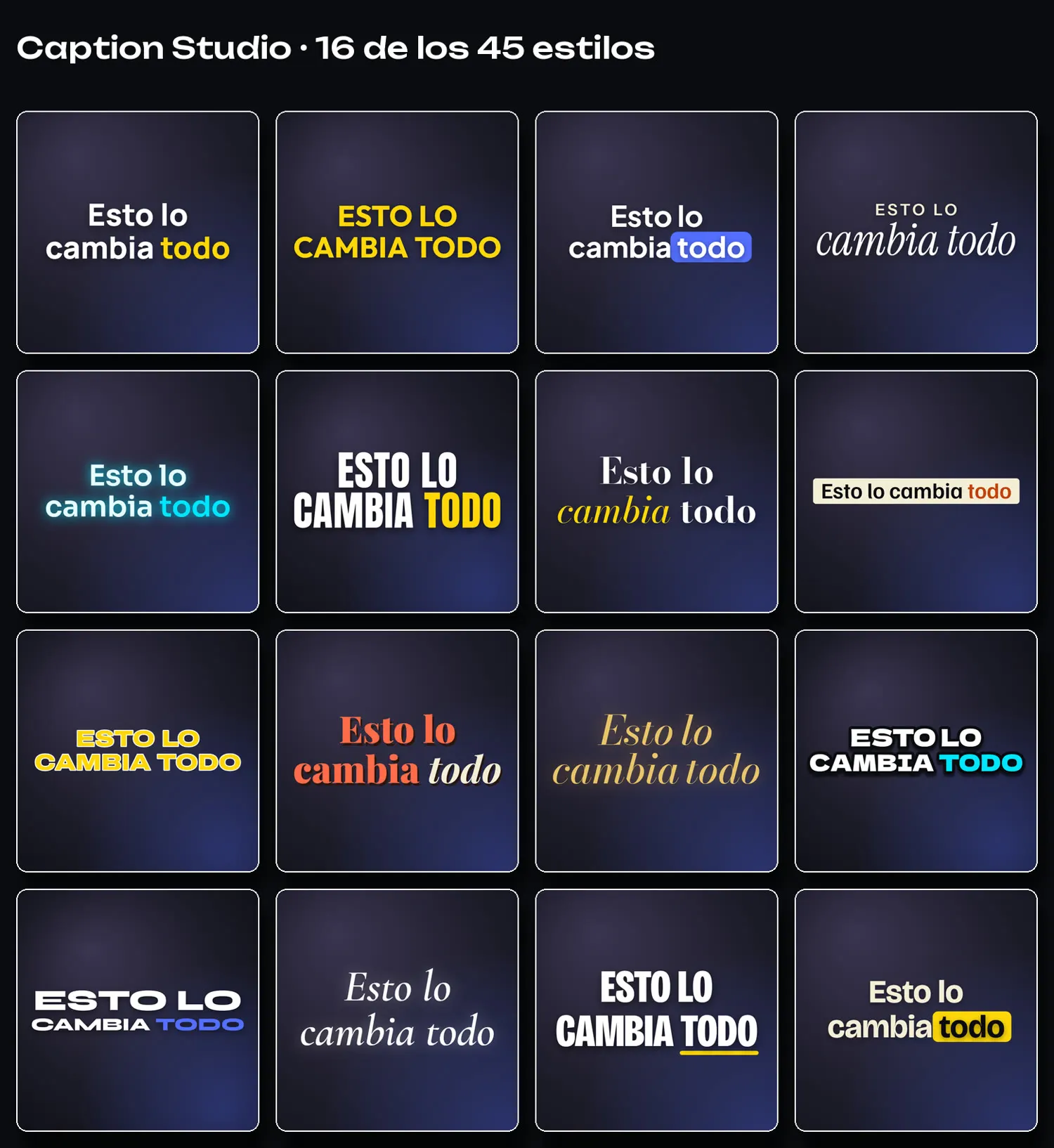
Dieciséis de los cuarenta y cinco estilos de subtítulo de Caption Studio, con la misma frase en cada uno
Dieciséis de los 45 estilos. En el programa se previsualizan animados

Qué te llevas

Todo lo que hay dentro

  • El programa Caption Studio, con instalador para Windows
  • 45 estilos de serie, con vista previa animada al pasar el ratón
  • 26 animaciones en tres familias: Básicas, Energía y Cine
  • 40 fuentes incluidas, y puedes usar cualquiera que tengas instalada
  • CaptionLab, para cambiar subtítulos que ya habías generado
  • Interfaz en español y en inglés, y tutorial paso a paso en los dos

Verlo funcionando

El programa entero, de principio a fin

Los cuatro pasos y CaptionLab, grabado dentro de Resolve. Lleva sonido.
  1. Instala y abre

    Doble clic al instalador y, en Resolve, Preferencias → Sistema → General → Scripts externos en «Local». Es lo que permite que el programa hable con Resolve, y solo se hace una vez.

  2. Trae las frases

    Con tu proyecto abierto, elige de dónde vienen: pista de subtítulos, transcripción de Resolve, un SRT o texto escrito. Puedes traer toda la línea de tiempo o solo lo que hay entre los puntos In y Out.

  3. Dale tu estilo

    Aplica uno de los 45 estilos o monta el tuyo. Partes y unes frases, destacas palabras con ★ y lo guardas como preset en carpetas, una por cliente si trabajas para varios.

  4. Genera y retoca

    Pulsa generar y aparecen en la línea de tiempo. Si luego cambias de idea, CaptionLab actualiza solo las frases que elijas sin tocar las demás.

Compatibilidad

Antes de comprar, comprueba esto

Probado en
DaVinci Resolve Studio 21.0.0.48 en Windows 11. Es la única combinación que he podido verificar
Sistema
Solo Windows. No hay versión para macOS ni para Linux
Versión gratuita
Sin probar. No puedo garantizar que funcione en el DaVinci Resolve gratuito; si lo usas, escríbeme antes de comprar
Ajuste obligatorio
En Resolve: Preferencias → Sistema → General → Scripts externos = Local. Sin eso el programa no puede conectarse
Transcripción automática
La de Resolve necesita Studio. Si no la tienes, trae los subtítulos desde un SRT, desde una pista o escribiéndolos
Idiomas
La interfaz y el tutorial están en español y en inglés

Dudas

Lo que conviene saber

¿Qué diferencia hay con el Pack Subtítulos PRO?

El pack son 50 plantillas que arrastras a la pista de subtítulos de Resolve. Caption Studio es un programa aparte: ves el resultado antes de generarlo, montas tus propios estilos y animaciones, y crea clips de Fusion independientes que puedes seguir editando. Son productos distintos y ninguno necesita del otro.

¿Funciona en la versión gratuita de DaVinci Resolve?

No lo he podido probar, y prefiero decírtelo antes de que pagues: solo tengo Studio. Además, la transcripción automática es una función de Studio, aunque siempre puedes traer los subtítulos desde un SRT, desde una pista o escribiéndolos. Si usas la gratuita y te interesa, escríbeme antes de comprar.

¿Los subtítulos quedan editables dentro de Resolve?

Sí. Cada frase es un clip de Fusion normal, en una pista llamada «Caption Studio» y con fondo transparente. Lo puedes mover, recortar, duplicar o abrir en la página Fusion como cualquier otro clip.

Ya los he generado y quiero cambiar el estilo, ¿tengo que rehacerlo todo?

No, para eso está CaptionLab. Lee la línea de tiempo, te dice qué frases están generadas y cuáles has modificado, y actualiza en Resolve solo las que selecciones. También puede borrar de golpe la pista que creó, sin tocar el resto del montaje.

¿Puedo usar mis propias fuentes?

Sí. Vienen 40 incluidas y además aparecen todas las que tengas instaladas en el ordenador. Lo que ves en la vista previa es lo que sale en Resolve.

¿Sirve para vídeo vertical?

Sí, y está pensado para eso. Cambias entre 9:16 y 16:9, te enseña las zonas seguras donde tapan los botones de TikTok, Reels y Shorts, y puedes partir las frases por número de palabras para que no se salgan.

¿Puedo guardar mis estilos para otros proyectos?

Sí. Guardas estilos y animaciones en tu librería, los organizas en carpetas (por ejemplo una por cliente) y puedes exportarlos e importarlos.

¿Puedo usarlo en trabajos de clientes?

Sí, uso personal y comercial ilimitado. Lo único que no puedes hacer es revender ni redistribuir el programa.

Llévate Caption Studio

Pago seguro, factura automática y descarga inmediata en tu correo.

39,99€
Comprar ahora